 Topo
Документация
Как подготовить Excel и читать схему.
Как это работает
- Заполните таблицу Excel: какой сервер к какому подключается и по каким портам.
- Загрузите файл на сайт. Мы проверим его и покажем, что исправить.
- Через несколько минут схема готова.
Что вы получите:
- Схема в HTML. Можно открыть сразу на сайте кнопкой «Открыть». А если скачать, это один файл: двойной клик, и он откроется в любом браузере. Интернет для этого не нужен, файл можно отправить коллеге или положить в Confluence.
- Срезы (архив .zip). Срез — это отдельная маленькая схема: один сервер со всеми его связями или один VLAN. Если при загрузке стояла галочка «Построить срезы», вместо одного HTML скачивается архив: в нём общая схема и папка со срезами. Распакуйте архив целиком и откройте
scheme.html: из общей схемы можно перейти в любой срез. Без галочки срезов и архива нет. - Файл draw.io. Его можно открыть и править в draw.io.
- Отчёт по VLAN (CSV). Таблица, которую открывает Excel: в каких строках соединений VLAN пустой или неизвестный и каких VLAN нет на листе «VLAN». Если проблем нет, в файле только строка с заголовками колонок. Если включена галочка «Без VLAN», зон нет, и отчёта тоже нет.
Ограничения: только файл .xlsx, не больше 5 МБ. Тариф «База» — до 150 связей, «Профи» — до 350 (пока без оплаты на сайте: напишите нам, и мы включим тариф на ваш адрес). Одна строка таблицы — одна связь. В «Моих схемах» хранится до 30 схем (версий) на тарифе «База» и до 100 на «Профи». Когда место закончится, удалите ненужные версии, и можно загружать новые. Построений за последние 24 часа: 5 на «Базе» и 20 на «Профи». Окно скользящее: каждая попытка освобождается через 24 часа после запуска, остаток виден на странице загрузки. Две схемы одновременно строить нельзя: загрузите следующую, когда готова предыдущая.
Excel: лист «Соединения»
Скачать шаблон Excel Готовые листы с примерными строками, выпадающими списками (направление, роли, типы и позиции VLAN) и подсказками.
Лист должен называться именно «Соединения». В первой строке названия колонок, дальше по строке на каждую связь.
| Колонка | Нужна? | Что писать |
|---|---|---|
| Источник | да | Сервер, откуда идёт соединение. |
| Приемник | да | Сервер, куда оно идёт. |
| Порты | да | Через запятую: 443, 8080. Диапазон через дефис: 30000-32767. |
| VLAN источника, VLAN приемника | нет | Название VLAN. Если колонки есть, схема раскладывается по зонам. |
| Направление | нет | Пусто или → — стрелка от источника к приёмнику. ↔ — в обе стороны. — (тире) — линия без стрелки. |
| Статус связи | нет | Слово «новый» помечает линию, которую только будут создавать. Нужно только для новой линии между серверами, которые уже есть: линия к новому серверу станет синей сама. Видно только в режиме значков (см. ниже). Колонка «Статус» тоже понимается. |
| Сервис | нет, только «Профи» | Какой сервис или система использует эту связь, например «Оплата заказа». |
| Интеграция | нет, только «Профи» | Название интеграции, например «Платёжный шлюз» или «Выгрузка в 1С». |
| Что передаётся | нет, только «Профи» | Что именно идёт по связи, например «статусы заказов» или «номенклатура». |
| Категория данных | нет, только «Профи» | Какого рода данные, например «персональные данные», «платёжные», «служебные». |
Последние четыре колонки нужны, чтобы тот, кто смотрит схему (архитектор, безопасник), сразу видел, зачем нужна связь. Текст можно писать любой, он показывается справа при клике на линию и не влияет на расположение схемы. Если колонки пустые, схема строится как обычно. В тарифе «База» эти колонки не показываются: схема построится без них, сайт предупредит об этом при проверке файла.
Что даёт «Профи». Линии на схеме красятся по категории данных (платёжные, персональные, служебные и так далее) с легендой слева; клик по строке легенды оставляет только эту категорию. Над схемой есть фильтры по сервису, интеграции и категории. Кнопка «Реестр интеграций» и файл в списке загрузок — таблица CSV: сервис, интеграция, что передаётся, категория, откуда и куда. Если щёлкнуть по серверу, в панели справа будет блок «Если отключить»: сколько серверов потеряют с ним связь, напрямую и по цепочке; кнопка «Показать на схеме» подсветит их красным. Связь «А → Б» считается так: А обращается к Б, то есть при отключении Б пострадает А. Для линий без стрелки и со стрелками в обе стороны зависимость считается в обе стороны.
Служебные связи можно отключить. Кнопка «Служебные связи» над схемой убирает их одним щелчком, и остаются только основные потоки данных; второй щелчок возвращает. Что считается служебным, описано ниже.
Что такое служебные связи. Это связи, по которым идут технические данные: мониторинг, журналы и логи, синхронизация времени, DNS, администрирование. Сайт считает связь служебной, если все её категории данных названы словами «служебные», «технические», «системные», «мониторинг», «журналы» или «логи» (например, «Технические данные и логи»). Связь без категории или с хотя бы одной другой категорией (персональные, платёжные и так далее) служебной не считается. Служебные линии рисуются тоньше и бледнее, а в панели справа при клике на такую связь написано «Служебная связь». На больших схемах (от 100 связей, из них не меньше 20 служебных) они скрыты при открытии, чтобы были видны основные потоки данных; кнопка вернёт их. Если надо, чтобы связь не считалась служебной, назовите её категорию иначе, например «Данные для эксплуатации».
Кластер. Несколько серверов в одной ячейке (через запятую или каждый с новой строки) рисуются как один кластер. Например, в ячейке app-01, app-02, app-03 получится один кластер из трёх серверов.
Excel: другие листы
Лист «Хосты» обязателен: без него сайт не примет файл. Листы «VLAN» и «Настройки» можно не делать, они делают схему аккуратнее.
Лист «Хосты»: роли серверов (обязательный)
Здесь перечислены все серверы, которые есть на листе «Соединения». Если сервер из соединений не найден на листе «Хосты», сайт покажет ошибку с именем сервера.
| Колонка | Что писать |
|---|---|
| Hostname | Имя сервера, как в листе соединений. |
| Role | Роль: LB, APP, DB, Redis, Kafka, K8s, Nexus и так далее. По роли сервер получает значок и цвет. Список ролей — в разделе «Значки или карточки». |
| Статус сервера | Слово «новый» — сервер, который только будет развёрнут. Все линии к нему станут синими сами. Видно только в режиме значков. Колонка «Статус» тоже понимается. |
Если роль у сервера не указана, он получает роль Host и серый значок.
Лист «VLAN»: зоны
| Колонка | Что писать |
|---|---|
| VLAN | Название зоны, как в листе соединений. |
| Type | Тип: DMZ, APP, DB, PCI, External или Other. От типа зависит цвет зоны. |
| Priority | Число от 1 до 5. 1 — зона ближе к центру схемы, 5 — на краю. Работает, если у зон разные приоритеты. |
| Position | Куда поставить зону: Auto, Top, Bottom, Left, Right, Center. Auto (или пустая ячейка) — расположим сами. |
Лист «Настройки» (необязательный)
В первой колонке название параметра, во второй значение. Понимаются три параметра:
| Параметр | Что делает |
|---|---|
| Название схемы | Появится в заголовке схемы. |
| Проект | Подставится в поле «Проект» при загрузке, чтобы не вводить его каждый раз. |
| Контур | Подставится в поле «Контур» при загрузке. Например, Preprod. |
Проект и контур можно изменить в форме перед построением.
Параметры при загрузке
После проверки файла сайт спросит несколько вещей.
| Поле | Что это |
|---|---|
| Проект | Система, для которой строится схема, например «Интернет-магазин». |
| Контур | Окружение: Dev, Test, Preprod, Prod, Load или своё название. У одного проекта может быть несколько контуров. |
| Версия | Вы её не вводите. Каждая новая загрузка с тем же проектом и тем же контуром получает следующий номер: v1, v2, v3. Старые версии остаются в «Моих схемах», любую можно открыть. Загрузили другой контур (например, Prod вместо Preprod), и счёт версий начнётся с v1 заново. |
| Построить срезы | Кроме общей схемы строятся отдельные маленькие схемы по каждому серверу и каждому VLAN. Без срезов построение быстрее и результат занимает меньше места. |
| Без VLAN | Схема без зон: все серверы в одной группе, колонки VLAN игнорируются. Галочка включается сама, если в файле один VLAN или их нет. |
| Значки вместо карточек | Вид схемы. Подробно в следующем разделе. |
Значки или карточки
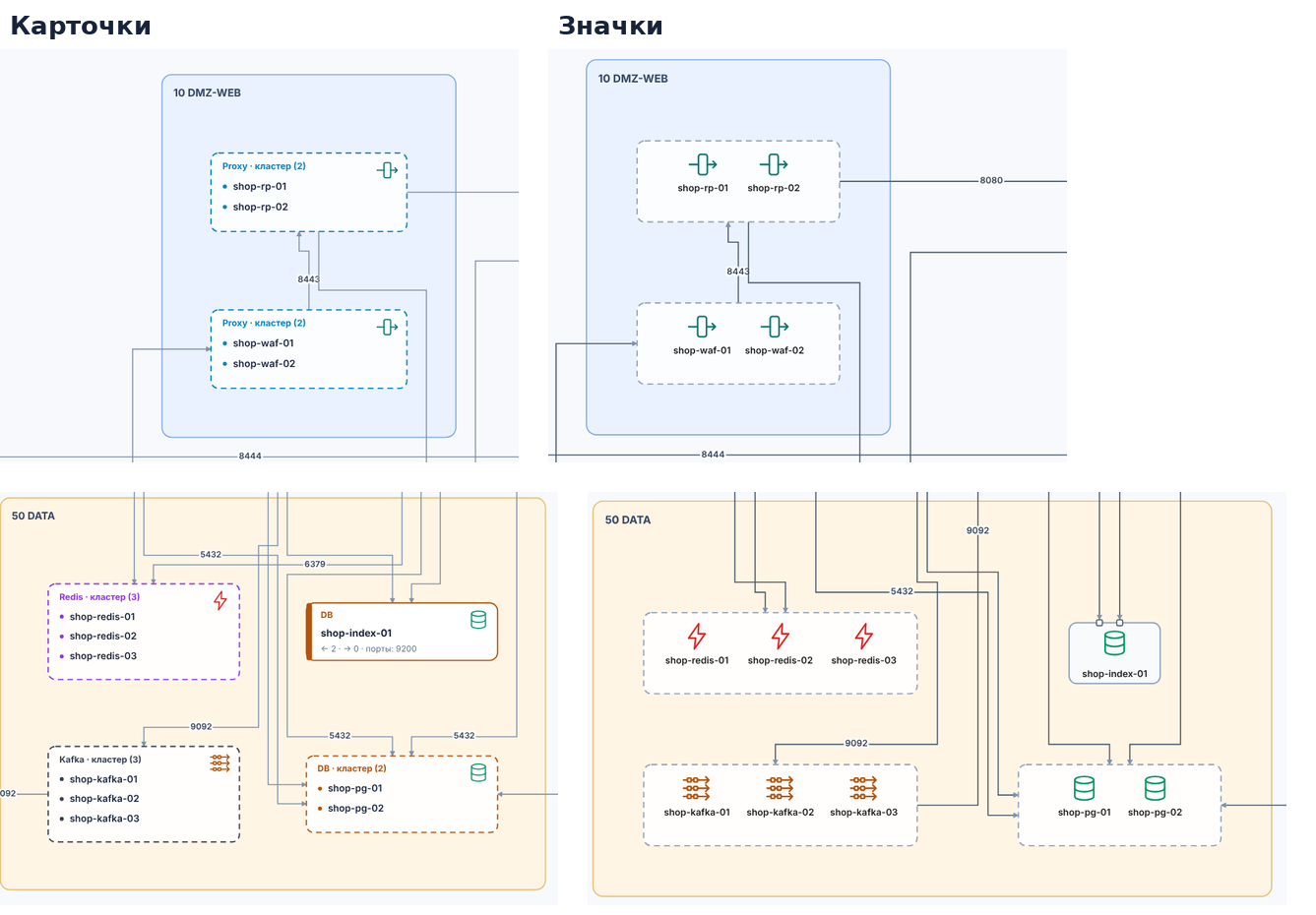
Данные и связи в обоих видах одинаковые, меняется только внешний вид.
- Карточки (по умолчанию): каждый сервер или кластер — карточка с именем, ролью и списком хостов. В углу маленький значок роли.
- Значки (галочка «Значки вместо карточек»): каждый сервер — крупная цветная пиктограмма с именем. Кластер — пунктирная рамка, внутри значки всех его серверов. В местах, где линия подходит к серверу, стоит маленький квадрат.
Новое. Слово «новый» в колонке «Статус сервера» (лист «Хосты») делает значок и рамку синими, а все линии к этому серверу тоже синими: сразу видно, что будет добавлено. Новую линию между существующими серверами помечают словом «новый» в колонке «Статус связи» на листе «Соединения». Это работает только в режиме значков, в карточках колонка «Статус» не используется.
Какой значок получит сервер. Это определяет колонка Role на листе «Хосты». Регистр не важен. Если роли нет в таблице ниже, рисуется серый значок-сервер.
| Значок | Роли, которые его дают |
|---|---|
 Сервер | Host, Server, Cluster и любая роль без своего значка |
 Приложение | App, Siebel, Middleware |
 Монолит | Monolith |
 Микросервисы (три куба) | Microservices, Service, Services, Container, Docker |
 Куб (Kubernetes) | K8s, Pod, Kubernetes |
 База данных | DB, Mongo |
 Балансировщик | LB |
 Прокси, шлюз | Proxy, WSO |
 Кэш | Redis |
 Очередь | RabbitMQ |
 Поток сообщений | Kafka |
 Почта | Mail, SMTP, Email |
 Каталог пользователей | DC, LDAP, AD |
 Файрвол | Firewall, FW |
 Хранилище | Storage, NAS, S3, SAN |
 Мониторинг | Monitoring, Zabbix, Grafana |
 Пользователь | User, Users, Client |
 Интернет | Internet, Cloud, Ext |
 Артефакты | Nexus, Registry, Harbor, Artifactory |
 Сборка и git | GitLab, Jenkins, Git, CI, TeamCity |
 Секреты | Vault |
 DNS | DNS |
 Время | NTP |
 Резервная копия | Backup |
 Поиск | Elastic, Elasticsearch, OpenSearch |
 Управление контейнерами | Portainer |
Как читать схему
- Двигаться по схеме: колёсиком мыши — масштаб, перетаскиванием фона — перемещение. Серверы можно двигать.
- Клик по серверу: справа его роль, VLAN, кто к нему подключается и куда он подключается.
- Клик по линии: порты и сведения о связи (сервис, интеграция, что передаётся).
- Наведите на сервер: входящие линии станут синими, исходящие оранжевыми.
- Метки P1, P2 … на линии стоят там, где у связи три порта и больше. Полный список портов виден по клику на линию и в кнопке «Справочник».
- Поиск — по имени сервера, роли и VLAN.
- «Экспорт SVG» сохраняет картинку. Файл draw.io открывается и правится в draw.io.
Типичные ошибки
- Порты «
9443,2430» превратились в число. Excel портит такие записи. Сделайте ячейки в формате «Текстовый» до того, как вводить порты. - Пустой VLAN. Сервер попадёт в зону «Не указан». Это не ошибка, но схема будет менее аккуратной. Список таких строк есть в отчёте по VLAN.
- «Хост не найден на листе «Хосты». Имя в соединениях написано не так, как на листе «Хосты» (опечатка, лишний символ). Исправьте имя в одном из мест.
- Сервер записан в двух кластерах. Мы объединяем такие кластеры в один. Проверьте, что так и задумано.
- Незнакомое слово в «Направлении». Связь рисуется в одну сторону, а в предупреждениях указана строка.
- Нет синего цвета у новых серверов. Он есть только в режиме значков. Включите галочку «Значки вместо карточек».
Безопасность и хранение
- Исходный файл Excel удаляется с нашего сервера сразу после того, как схема построена. Если построение не удалось, файл хранится до 7 дней, чтобы мы могли помочь разобраться, и тоже удаляется.
- Готовая схема остаётся в разделе «Мои схемы», пока вы сами её не удалите. Она содержит имена серверов, порты и VLAN из вашей таблицы.
- Схемы видите только вы: вход по одноразовой ссылке из письма, другие пользователи вашу библиотеку не видят.
- Удалить схему можно в любой момент: кнопка «Удалить схему» стирает версию, её файлы и результаты построения.
- Если нужно удалить всё сразу или у вас особые требования, напишите на topogen@mail.ru.
Пример
Посмотрите готовую схему вымышленного интернет-магазина в двух видах (карточки и значки) и скачайте Excel, из которого она сделана. В режиме значков видны новые серверы и линии: они синие.